Teknologji
Si ta konfiguroni laptopin e ri: udhëzues hap pas hapi
Çfarë duhet bërë në orët e para me laptopin e ri: përditësimet, enkriptimi, kopjet rezervë, heqja e programeve të panevojshme dhe kalimi i skedarëve.
 Redaksia e RishikimRenditje, vlerësime dhe udhëzues 6 min lexim
 Gjeneruar me AI
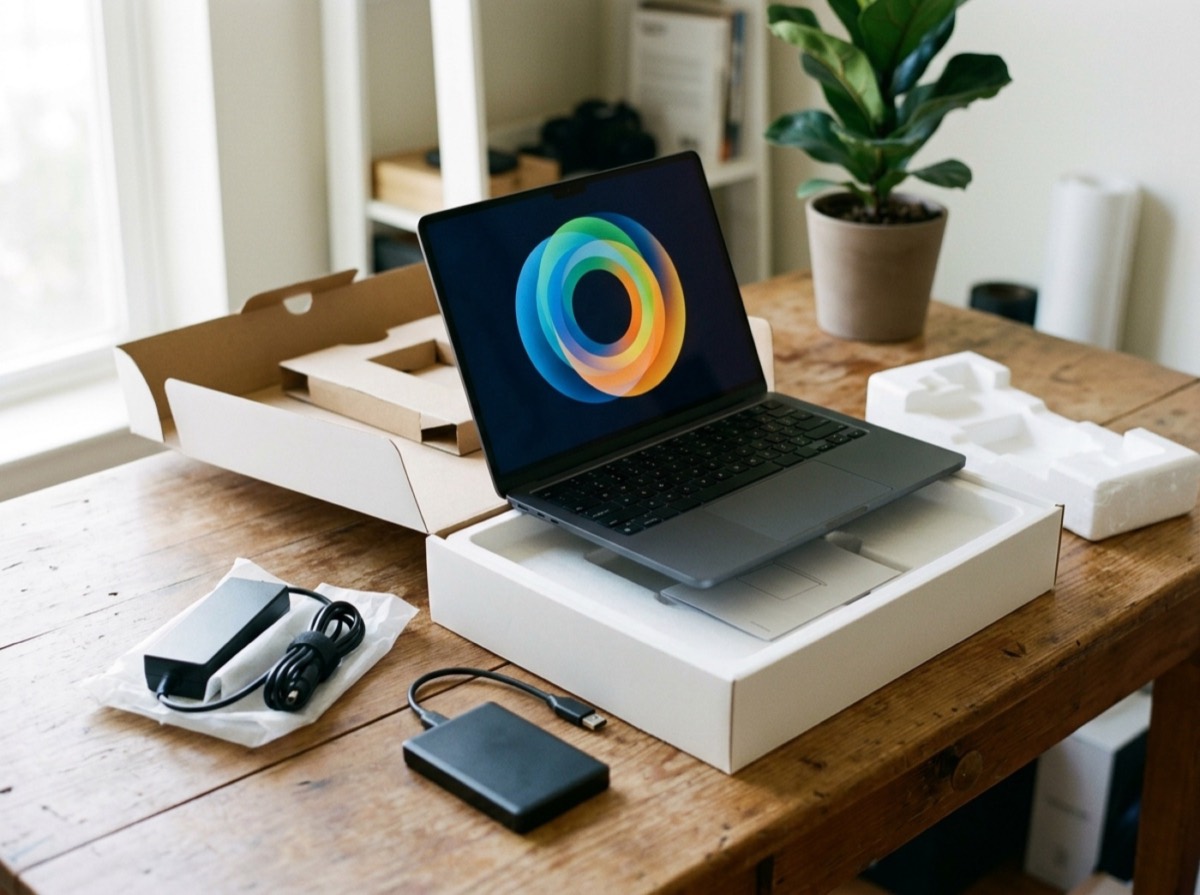
Konfigurimi i laptopit të ri nuk mbaron kur shfaqet ekrani kryesor. Magjistari i nisjes ju çon atje për pak minuta, por lë pa bërë pikërisht hapat që ju mbrojnë më vonë: përditësimet e sistemit, enkriptimin e diskut, kopjet rezervë dhe pastrimin e programeve që prodhuesi i ka instaluar paraprakisht.
Ky udhëzues vlen si për laptopët me Windows, ashtu edhe për Mac. Nëse e keni blerë laptopin në një dyqan në Prishtinë, Tiranë apo Shkup, ose ju ka ardhur nga diaspora, rendi i hapave është i njëjtë. Ndani një ose dy orë, lidheni karikuesin dhe ndiqni listën me radhë.
Çfarë duhet kontrolluar sapo hapni kutinë?
Mos e hidhni kutinë dhe ruajeni faturën derisa të kalojë afati i kthimit ose i garancisë. Kontrolloni trupin e laptopit për gërvishtje e goditje, ndizni ekranin në një sfond të njëtrajtshëm për të parë piksela të vdekur dhe provoni tastierën, tastierën me prekje (trackpad), portat dhe altoparlantët.
Një defekt i zbuluar në ditën e parë kthehet shumë më lehtë sesa pasi keni instaluar gjithçka. Kjo vlen veçanërisht për pajisjet e porositura online ose të sjella nga jashtë, ku procedura e garancisë mund të zgjasë.
Çfarë t'i keni gati para ndezjes së parë?
Disa gjëra të vogla e bëjnë konfigurimin shumë më të shpejtë.
- Fjalëkalimin e rrjetit Wi-Fi
- Emrin e përdoruesit dhe fjalëkalimin e llogarisë suaj Apple ose Microsoft
- Telefonin pranë, për kodet e verifikimit me dy hapa
- Një kopje rezervë të freskët të kompjuterit të vjetër, nëse po kaloni nga një pajisje tjetër
Laptopi i ri shpesh ka pritur me muaj në magazinë, ndaj përditësimet vijnë para çdo gjëje tjetër.
Ndezja e parë: llogaria dhe zgjedhjet e privatësisë
Magjistari ju pyet për rajonin, gjuhën dhe paraqitjen e tastierës. Nëse shkruani shqip, mund të shtoni paraqitjen shqipe të tastierës që në fillim ose më vonë te cilësimet, që ë dhe ç të jenë gjithmonë në vend. Pastaj lidheni rrjetin dhe hyni me llogarinë: në Mac me Apple Account, në Windows me llogari Microsoft, të cilën konfigurimi standard e pret.
Mos i kaloni me nxitim ekranet e privatësisë. Do të pyeteni për shërbimet e vendndodhjes, të dhënat diagnostikuese, identifikuesin e reklamave dhe njohjen e zërit. Fikni çdo gjë që nuk ju duhet; të gjitha mund të ndryshohen më vonë.
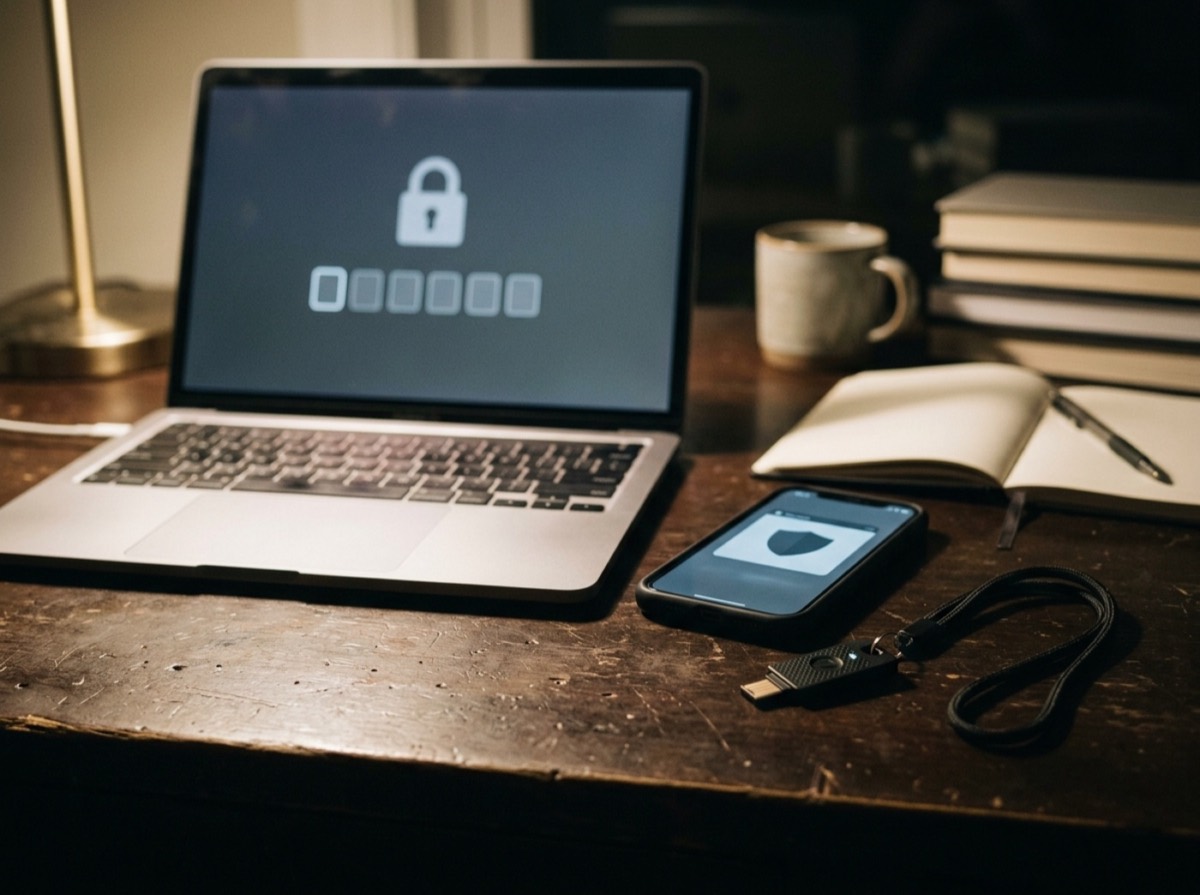
Vendosni një fjalëkalim ose PIN të fortë dhe aktivizoni hyrjen me gjurmë gishti ose me fytyrë, nëse laptopi e ka. Kështu e kyçni pa mundim sa herë largoheni nga tavolina.
Pse përditësimet vijnë para çdo programi tjetër?
Laptopi që blini sot mund të ketë qëndruar me muaj në magazinë, ndaj sistemi rrallë është i përditësuar. Hapni Windows Update ose Software Update në Mac dhe instaloni gjithçka që ofrohet, duke rinisur sa herë kërkohet. Përsëriteni derisa të mos dalin më përditësime të reja.
Te laptopët me Windows, kontrolloni edhe mjetin e mbështetjes ose faqen e prodhuesit për përditësime të firmware-it dhe drajverëve. Ato shpesh rregullojnë probleme me baterinë, gjumin e pajisjes dhe Wi-Fi-në. Në fund aktivizoni përditësimet automatike.
Si ta mbroni laptopin: enkriptimi, muri mbrojtës dhe gjetja e pajisjes
Enkriptimi i diskut i mban skedarët tuaj të palexueshëm nëse laptopi humbet ose vidhet. Në Mac këtë e bën FileVault; në Windows kërkoni Device Encryption ose BitLocker, sipas edicionit. Shumë laptopë e aktivizojnë vetë kur hyni me llogari, por verifikojeni dhe ruajeni çelësin e rikuperimit diku larg laptopit.
Për shumicën e përdoruesve në shtëpi, mbrojtja e integruar e sistemit operativ është një bazë e mirë. Kontrolloni që të jetë aktive dhe ndiqni këtë listë të shkurtër:
- Enkriptimi i diskut aktiv dhe çelësi i rikuperimit i ruajtur
- Muri mbrojtës (firewall) i ndezur
- Mbrojtja e integruar nga programet keqdashëse aktive
- Funksioni për gjetjen e pajisjes i aktivizuar
- Kyçja e ekranit pas pak minutash pa aktivitet
A duhen hequr programet e parainstaluara?
Shumë laptopë me Windows vijnë me versione provë, lojëra dhe vegla që nuk i keni kërkuar. Ato zënë hapësirë, nxjerrin njoftime dhe ndonjëherë punojnë në sfond. Shkoni te lista e aplikacioneve në Settings dhe çinstaloni çdo gjë që nuk e njihni ose nuk ju duhet.
Kujdes me veglat e prodhuesit që menaxhojnë drajverët, baterinë, ndriçimin e tastierës ose zërin. Nëse nuk jeni të sigurt çfarë bën një program, kërkojeni para se ta fshini. Mac-ët vijnë me shumë më pak shtesa, dhe aplikacionet e Apple zakonisht mund të mbeten.
Si t'i kaloni skedarët nga laptopi i vjetër?
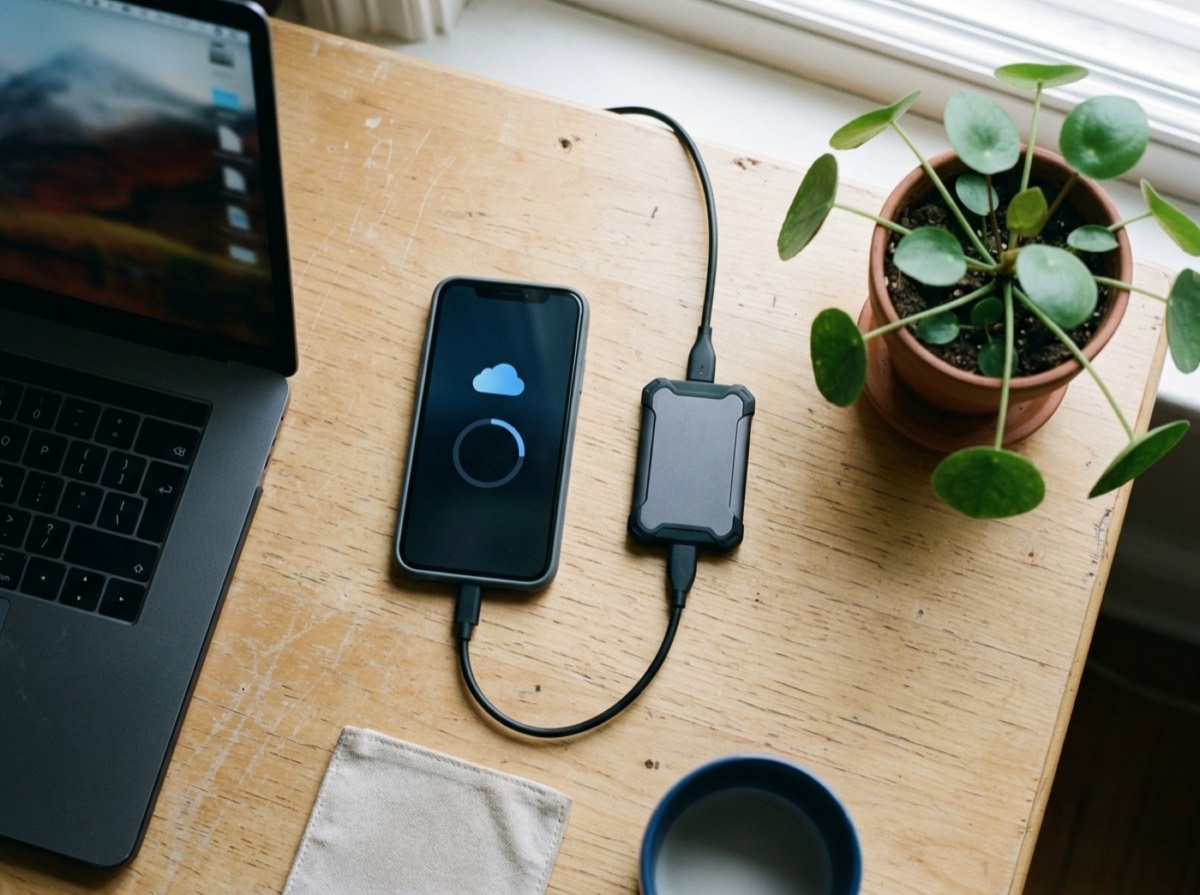
Mënyra më e mirë varet nga sasia e të dhënave. Nëse skedarët i keni tashmë në re, mjafton të hyni dhe t'i lini të shkarkohen. Për arkiva të mëdha fotosh e videosh, një disk i jashtëm është më i shpejtë dhe nuk varet nga shpejtësia e internetit, gjë që ka rëndësi kur lidhja në shtëpi është e kufizuar.
Mac-ët kanë Migration Assistant, që kopjon aplikacione, cilësime dhe skedarë nga një Mac tjetër ose nga një PC me Windows. Windows ofron kopjimin dhe rikthimin e lidhur me llogarinë Microsoft. Pas transferimit, kontrolloni dosjet e rëndësishme, faqeshënuesit e shfletuesit dhe fjalëkalimet e ruajtura.
Programet instalojini nga burimet zyrtare, jo nga instaluesit e vjetër, që të keni versione të sigurta dhe të fundit.
Kopjet rezervë që në ditën e parë
Edhe një laptop i ri mund të prishet, të vidhet ose të dëmtohet. Mac-ët kanë Time Machine për kopje në disk të jashtëm; Windows ofron File History dhe kopje në re. Kombinimi i një kopjeje lokale me një në re ndjek rregullin e njohur 3-2-1: tri kopje, në dy lloje ruajtjeje, njëra jashtë shtëpisë.
Nisni kopjen e parë sot dhe sigurohuni që përfundon pa gabime.
Prekjet e fundit: rehatia dhe bateria
Tani përshtateni laptopin për veten: shkallëzimin dhe ndriçimin e ekranit, gjestet e tastierës me prekje dhe shfletuesin e parazgjedhur. Nëse laptopi qëndron gjatë në prizë, aktivizoni kufizimin e karikimit ose funksionet për shëndetin e baterisë, kur ofrohen.
Bateritë litium-jon nuk kanë nevojë për karikim të plotë fillestar apo shkarkime të plota, ndaj përdoreni laptopin normalisht. Kur gjithçka funksionon, fshijeni plotësisht dhe rivendoseni laptopin e vjetër para se ta shitni, ta dhuroni ose ta riciklojni.
Pyetje të shpeshta
Çfarë duhet bërë e para me një laptop të ri?
+
Pas magjistarit të nisjes, instaloni të gjitha përditësimet e sistemit dhe rinisni derisa të mos mbeten më. Pastaj verifikoni enkriptimin e diskut, aktivizoni gjetjen e pajisjes dhe krijoni një kopje rezervë para se të sillni skedarët.
A duhet ta karikoj laptopin e ri plotësisht para përdorimit?
+
Jo. Bateritë litium-jon nuk kërkojnë karikim të plotë fillestar ose kalibrim. Mund ta lidhni në prizë dhe ta përdorni menjëherë.
A më duhet antivirus në laptopin e ri?
+
Për shumicën e përdoruesve në shtëpi, mbrojtja e integruar në versionet aktuale të Windows dhe macOS mjafton si bazë, me kusht që sistemi të mbahet i përditësuar. Bizneset dhe përdoruesit me rreziqe të veçanta mund të duan mjete shtesë.
A mund ta konfiguroj Windows pa llogari Microsoft?
+
Konfigurimi standard i Windows është ndërtuar rreth llogarisë Microsoft, dhe mundësitë për llogari vetëm lokale janë kufizuar gjithnjë e më shumë. Llogaria ruan edhe çelësin e enkriptimit dhe mundëson gjetjen e pajisjes, ndaj për shumicën është zgjidhja më praktike.
Si t'i kaloj të gjitha të dhënat nga laptopi i vjetër te i riu?
+
Përdorni renë nëse skedarët janë të sinkronizuar, një disk të jashtëm për sasi të mëdha, ose mjetet e integruara si Migration Assistant në Mac, që punon edhe nga një PC me Windows. Kontrolloni skedarët, faqeshënuesit dhe fjalëkalimet para se të fshini pajisjen e vjetër.
Si ta vendos tastierën shqipe në laptopin e ri?
+
Në Windows shtoni gjuhën ose paraqitjen shqipe te cilësimet e kohës dhe gjuhës; në Mac shtoni burimin e hyrjes Albanian te cilësimet e tastierës. Pastaj mund të kaloni mes paraqitjeve me një shkurtore.
A duhen fshirë programet e parainstaluara?
+
Po, hiqni versionet provë dhe shtesat që nuk i përdorni. Mbani veglat e prodhuesit për drajverët, baterinë ose harduerin, dhe kërkoni informacion për çdo program që nuk e njihni para se ta çinstaloni.
Konfigurimi i kujdesshëm zgjat pak më shumë se klikimi i shpejtë përmes magjistarit, por ju jep një laptop të sigurt, të përditësuar, me kopje rezervë dhe pa rrëmujë. Ndiqni hapat me radhë, ruajeni çelësin e rikuperimit në vend të sigurt dhe fshijeni pajisjen e vjetër para se të largohet nga duart tuaja.
Si e bëjmë kërkimin: Udhëzuesit shkruhen nga burime të njohura dhe kontrollohen për saktësi. Janë informacion i përgjithshëm, jo këshillë profesionale.
Shkruar nga
Redaksia e Rishikim
Renditje, vlerësime dhe udhëzues
Redaktorët tanë e hulumtojnë çdo shkrim nga dokumentacioni i prodhuesve, testet e pavarura dhe përvojat e përdoruesve, dhe e përditësojnë kur produktet ndryshojnë.